BREAKING NEWS

Category 5

Category 6

Category 7

Kamis, 19 Juli 2018

RG | Tutorial Corel Draw x7 Membuat Piagam


JOIN WITH US TO CREATE A BIG NETWORK... REPUBLIC GRAFIKA Professional General Printing Partner Solution

Pencetakan Offset adalah cara pencetakan untuk volume tinggi dan secara umum telah dilakukan untuk keperluan komersial. Ciri khas dalam cetak offset yaitu diperlukan penggunaan Film dan Plat cetak (almunium Plate) yang akan dimanfaatkan sebagai media transfer document yang hendak dicetak ke permukaan media kertas, plastik, dll. dan dukumen yang akan dicetak diisi tinta dari roll mesin. Percetakan offset memiliki harga yang cukup tinggi jika volume pencetakan dalam kategori sedikit, karena percetakan offset memerlukan pelat & Film. Satu pelat mewakili satu bidang dokumen, satu warna dan jenis. Semakin banyak jenis dokumen dan warna yang digunakan, jumlah biaya yang harus dibayar pun semakin besar. Selain pelat, harga percetakan offset juga ditentukan oleh jenis kertas, paduan warna, ukuran kertas dan kualitas warna.

Keunggulan dengan pencetakan Offset :
___1. Hasil cetak pada kwalitas warna adalah jauh lebih tahan lama (tidak cepat pudar) dibandingkan menggunakan print digital.
___2. Harga Pencetakan dalam kwantitas banyak akan jauh lebih murah dibandingkan digital print.
___3. Dapat melakukan pencetakan di berbagai permukaan jenis media kertas yang tidak dapat di lakukan oleh mesin digital, seperti dapat mencetak dalam ketebalan kertas sampai 400gr, mampu mencetak pada bidang bermotif seperti Samson, Embossed /Engrave Paper, kertas recycle, dapat mencetak diatas kertas ukuran sampai 100 x 70 cm.
 ___4. Dapat mencetak pada bidang kertas yang relatif tipis seperti yang sering digunakan untuk Buku Nota NCR, HVS & Dorslag
___5. Dapat menggunakan tinta berjenis Emas, Silver dan bilamana mencetak dengan warna gradiasi Abu-abu (Grayscale) maka hasil akan jauh lebih akurat dari pencetakan digital.
___6. Dapat mencetak dengan tinta Full Block dengan hasil yang tajam dan merata. Pencetakan tinta dengan cara block ini sering dipergunakan untuk pembuatan design type negatif.
_____________________________________________________________________
 Untuk Informasi lebih Detail Kunjungi Website Kita : KLIK DISINI ::: ***%%%%%%%% KATALOG REPUBLIC GRAFIKA %%%%%%%%*** ::: KLIK DISINI ____________________________________________________________________

PERCETAKAN MURAH *REPUGRAF SURABAYA
Whatsapp. 081216017773 
Office :
Jl. Sepat Lidah Kulon Gg. 1 No. 242 Surabaya 60213, Jawa Timur - Indonesia
Tlp./Fax. : 0812 1601 7773
Follow Social Media.
Site : www.republic-grafika.blogspot.com
Site : www.Instagram.com
Site : www.Tiktok.com
Site : Facebook Fanpage
Site : www.Pinterest.com
Email : republicgrafika@ymail.com
Direct Call :
Telkomsel. 0812 7899 9404
Telkomsel. 0812 1601 7773

world map hits counter


                              Assalamu'alaikum Warohmatullahi Wabarokatuhh….

Semoga Allah Menggampangkan segala urusannya orang yang menjawab salamku ini, amiiin J J okeey apa kabar gan? Jaman sekarang ini rugi banget deh kalau kita tidak mengenal seni. Seperti kata bupatah bilang: "tanpa ilmu hidup itu sasar, tanpa Seni hidup itu kasar" naahh ketinggalan jaman juga kalau agan tidak mengenal yang namanya CorelDraw…hehe becanda kok…
            Baiklaah tidak usah terlalu lama basa basi, mari kita sama-sama duduk di depan PC agan dan ikuti dengan seksama, dengan teliti tutor ini.Pertama-tama dan yang paling utama agan harus punya dulu software CorelDraw apa saja, namun disini saya pakai CorelDraw X4 gan.Naah kalau udah dibuka, kita rubah posisi lembar kerja dari Portrait ke Landscape, dengan ukuran A4, hasilnya seperti ini :


Kalau sudah benar terliat seperti yang diatas, tekan F6 lalu bikin kotak sesuai dengan ukuran A4.


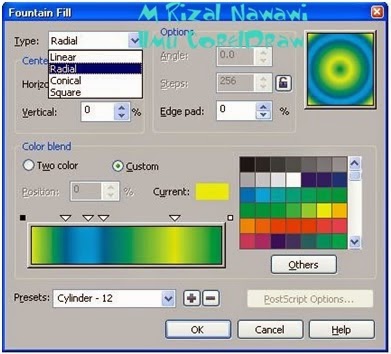
Lalu beri warna dengan Tool Fill pada sisi kiri lalu pilih warna yang banyak supaya terlihat menarik, caranya klik Fill lalu arahkan ke Fountain Fill lalu pilih warna prestets:Cylinder12 dengan type Radial

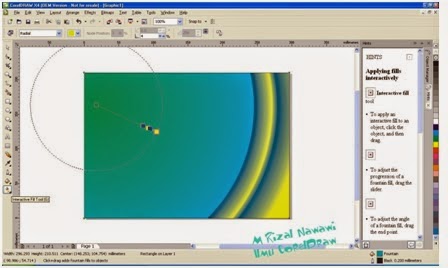
 Maka Hasilnya akan tampak seperti ini……


Supaya lebih indah, arahkan pointer mouse pada tool yang paling bawah atau Interactive Fill Tool atau bisa langsung pijit G pada keyboard lalu geser warna agar terlihat lebih bagus, 

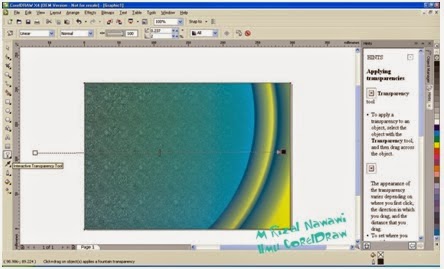
Buat lagi 1 kotak dengan ukuran yang sama dan warnai dengan Fill -> Pattern Fill dan centang ke Bitmap pilih bitmap apa saja terserah kamu, lalu tekan Ok……. 


Kemudian arahkan pointer ke Interactive Tranparency Tool untuk mentransfarankan bitmap tadi, dan hasilnya……..:                                          

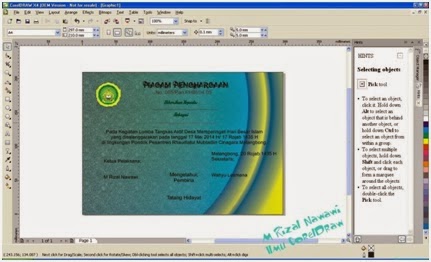
Keren kaan??? Okeyy belum selesai tulis dengan mengarahkan pointer mouse ke Text Tool, yang pokoknya saja  sesuai dengan pembuatan piagam seperi apa. dan berikut contohnya, untuk fonts atau hurup silahkan pilih apa saja menurut agan pantas, namun disini saya menggunakan fonthasil download di 1001 font yaitu Fransco (untukhurufPIAGAM PENGHARGAAN):


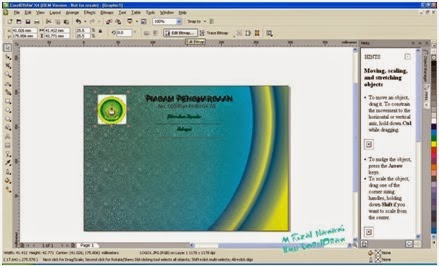
Sekalian aja paket sama cara menempel logo supaya tidak terlihat yang putih dipinggirnya, siapkan dulu logo nya lalu klik menu File -> Import lalu pilih logonya dan tempatkan seperti ini, maka hasilnya:

Pastikan gambar yang sedah di import tadi dalam keadaan bloking, maka akan terlihat di atas tulisan Edit Bitmap, klik tulisan tersebut lalu jangan kaget jika launching ke CorelPhoto Paint, 

Cara tool seperti ini              yang dalam bulatan merah lalu klik kiri pada daerah yang tidakk ingin terlihat gabarnya atau daerah yang putih lalu klik tool   tempatnya di bawah menu Help


Lalu tutup tampilan dilan jika ada pertanyaan untuk menyimpan, maka tekan Yes. Otomatis akan kembali ke CDR dan hasilnya akan seperti ini, taaaraaa……….

Selesaaii deh, semoga Bermanfaat…..


Posting Komentar

 
Copyright © 2013 Republic Grafika | The Best Quality And Good Service
Powered byBlogger