


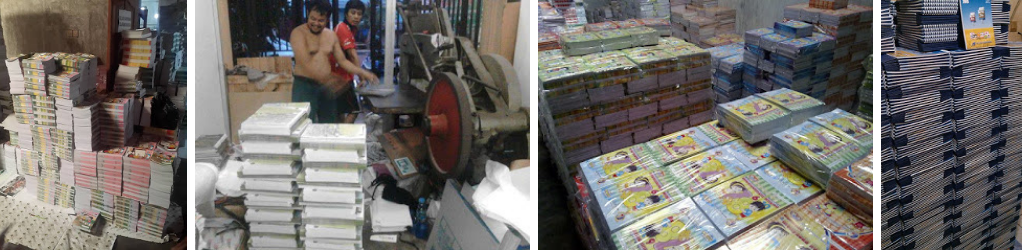
Pencetakan Offset adalah cara pencetakan untuk volume tinggi dan secara umum telah dilakukan untuk keperluan komersial. Ciri khas dalam cetak offset yaitu diperlukan penggunaan Film dan Plat cetak (almunium Plate) yang akan dimanfaatkan sebagai media transfer document yang hendak dicetak ke permukaan media kertas, plastik, dll. dan dukumen yang akan dicetak diisi tinta dari roll mesin. Percetakan offset memiliki harga yang cukup tinggi jika volume pencetakan dalam kategori sedikit, karena percetakan offset memerlukan pelat & Film. Satu pelat mewakili satu bidang dokumen, satu warna dan jenis. Semakin banyak jenis dokumen dan warna yang digunakan, jumlah biaya yang harus dibayar pun semakin besar. Selain pelat, harga percetakan offset juga ditentukan oleh jenis kertas, paduan warna, ukuran kertas dan kualitas warna.
Keunggulan dengan pencetakan Offset :
___1. Hasil cetak pada kwalitas warna adalah jauh lebih tahan lama (tidak cepat pudar) dibandingkan menggunakan print digital.
___2. Harga Pencetakan dalam kwantitas banyak akan jauh lebih murah dibandingkan digital print.
___3. Dapat melakukan pencetakan di berbagai permukaan jenis media kertas yang tidak dapat di lakukan oleh mesin digital, seperti dapat mencetak dalam ketebalan kertas sampai 400gr, mampu mencetak pada bidang bermotif seperti Samson, Embossed /Engrave Paper, kertas recycle, dapat mencetak diatas kertas ukuran sampai 100 x 70 cm.
___4. Dapat mencetak pada bidang kertas yang relatif tipis seperti yang sering digunakan untuk Buku Nota NCR, HVS & Dorslag
___5. Dapat menggunakan tinta berjenis Emas, Silver dan bilamana mencetak dengan warna gradiasi Abu-abu (Grayscale) maka hasil akan jauh lebih akurat dari pencetakan digital.
___6. Dapat mencetak dengan tinta Full Block dengan hasil yang tajam dan merata. Pencetakan tinta dengan cara block ini sering dipergunakan untuk pembuatan design type negatif.
Untuk Informasi lebih Detail Kunjungi Website Kita : KLIK DISINI ::: ***%%%%%%%%
KATALOG REPUBLIC GRAFIKA %%%%%%%%*** ::: KLIK DISINI ____________________________________________________________________
PERCETAKAN MURAH *REPUGRAF SURABAYA
Whatsapp. 081216017773
Office :
Jl. Sepat Lidah Kulon Gg. 1 No. 242 Surabaya 60213, Jawa Timur - Indonesia
Tlp./Fax. : 0812 1601 7773
Follow Social Media.
Site : www.republic-grafika.blogspot.com
Site : www.Instagram.com
Site : www.Tiktok.com
Site : Facebook Fanpage
Site : www.Pinterest.com
Email : republicgrafika@ymail.com
Direct Call :
Telkomsel. 0812 7899 9404
Telkomsel. 0812 1601 7773




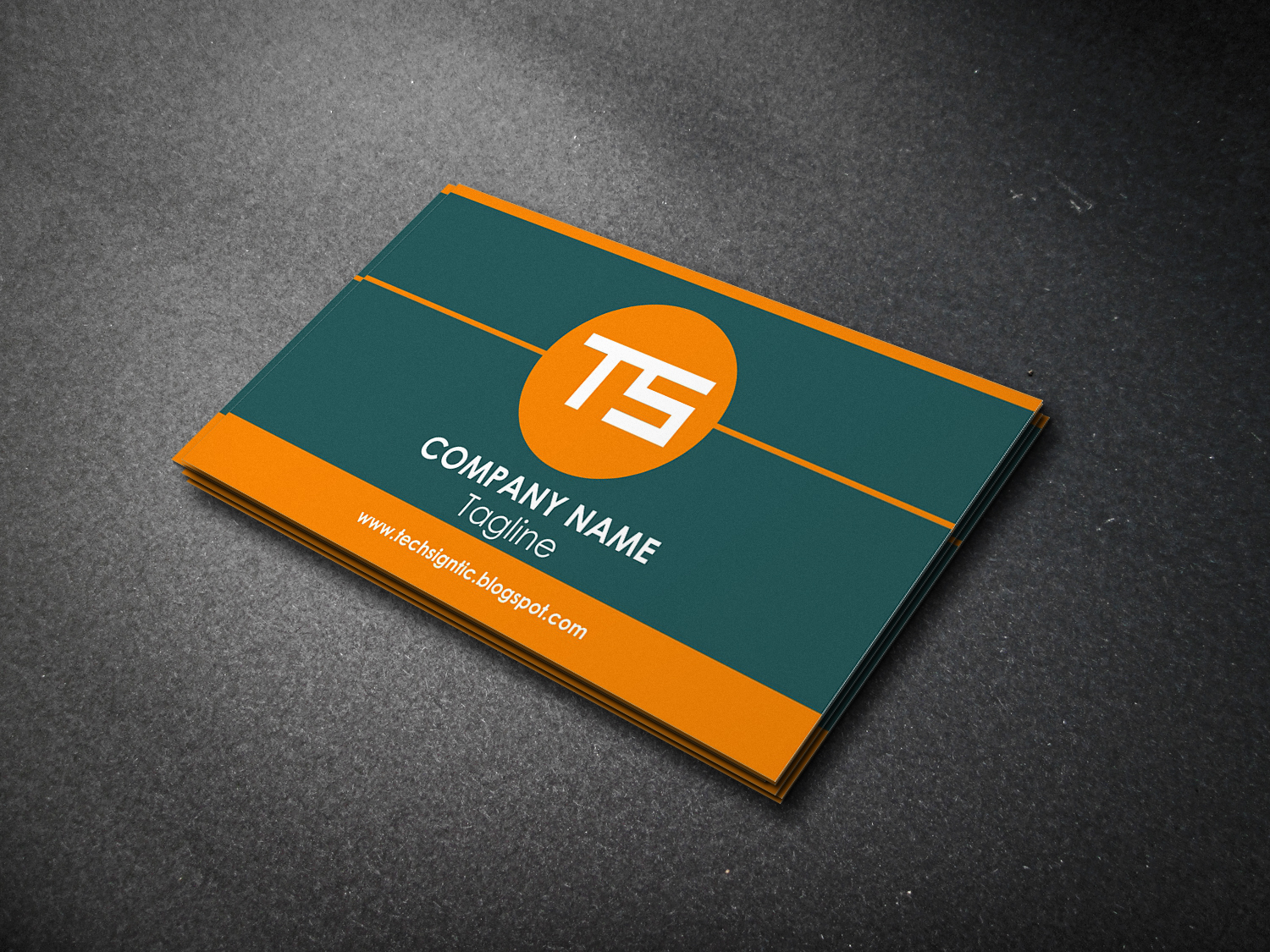
Mockup Kartu Nama Bagian Depan
 Mockup Kartu Nama Bagian Belakang
Tutorial Membuat Kartu Nama di CorelDraw X7 – Halo teman-teman.. gimana kabarnya? Semoga dalam keadaan baik yaa..
Kali ini kita akan membahas Cara Membuat Kartu Nama di CorelDraw X7. Sebelumnya kita sudah membahas Tutorial Membuat ID Card di CorelDraw. Lho apa bedanya? Bedanya di desain dan posisinya.
ID Card yang kemarin kita buat lebih cocok untuk Co-Card yang digunakan oleh panitia sebuah event atau acara sejenis, atau untuk tanda pengenal anggota organisasi. Sedangkan kartu nama yang kali ini akan kita buat lebih condong digunakan secara pribadi untuk keperluan bisnis.
Untuk itu, kita akan membuat Kartu Nama dengan posisi Horizontal. Yuuk caww langsung gaes ^.^
1. Pertama buka lembar kerja dan ubah satuan milimeters menjadi inches di bagian Units. Untuk ukuran halaman terserah kamu saja, yang penting cukup untuk ukuran kartu nama yang akan kita buat.

2. Buatlah ukuran kartu nama dengan panjang 3,5 inchi dan lebar 2,0 inchi. Saya disini menggunakan ukuran kartu nama standar internasional. Bagi teman-teman yang menginginkan standar indonesia bisa menggunakan ukuran 90 mm x 55 mm.
Pertama-tama kita buat yang bagian depan terlebih dahulu.


3. Buat persegi panjang dengan ukuran 3,5 inchi x 0,727 inchi seperti gambar di bawah dengan Rectangle Tool.


4. Buat persegi panjang dengan ukuran 3,5 inchi x 0,07 inchi seperti gambar di bawah dengan Rectangle Tool.


5. Tambahkan lingkaran dengan menekan tombol Ctrl + klik (drag and drop) agar bentuk lingkaranya proporsional. Untuk ukuran diameter saya 0,74 inchi agar tidak terlalu kecil dan tidk terlalu besar juga.


6. Kemudian buat garis horizontal seperti yang ditunjukkan gambar di bawah dengan menggunakan Pen Tool. Buat garisnya berada ditengah lingkaran.


7. Lalu seleksi objek lingkaran dan garis kemudian outline kita tebalkan menjadi 0,75 mm.

8. Buatlah teks dan posisikan seperti gambar di bawah. Untuk teksnya bisa teman-teman ubah sesuai keinginan.

Keterangan :
- YOUR NAME = ukuran 11 pt dan jenis fontnya Century Gothic (Bold)
- Job Title = ukuran 9 pt dan jenis fontnya Century Gothic (Normal)
- Phone, Fax, dll = ukuran 7,5 pt dan jenis fontnya Century Gothic (Bold)
9. Kemudian buatlah garis vertikal dengan ukuran 0,479 inchi sesuai ukuran lebar dari teks Phone sampai Email menggunakan Pen Tool.


10. Untuk ikon facebook, google+, dan twitter saya menggunakan font Awesome. Cara menggunakan FontAwesome pada desain, bisa teman-teman baca di Bagaimana Cara Menggunakan FontAwesome.
Untuk teks ‘yourname’ bisa dganti dengan nama akun klien atau nama akun media sosial teman-teman . Ukuran fontnya 7 pt.


11. Kemudian letakkan logo perusahaan/organisasidi pojok kanan atas, lokasi persisnya bisa dilihat pada gambar di bawah.
Lalu tambahkan teks berupa nama perusahaan/organisasi, ukuran teks disesuaikan dengan tinggi logo, usahakan agar teks tepat sejajar dengan bagian tengah logo. Jenis font Century Gothic (Normal).


12. Setelah itu import foto wajah ke lembar kerja CorelDraw. Jika sudah, klik kanan pada foto lalu pilih PowerClip Inside.


13. Kemudian nanti akan ada tanda panah seperti di bawah yang artinya objek bagian mana yang akan kita tambahkan foto tersebut. Kita pilih objek lingkaran.


14. Untuk mengatur pas tidaknya foto kita klik kanan pada objek lingkaran lalu pilih Edit PowerClip.


15. Atur foto agar pas sesuai dengan posisi yang teman-teman inginkan kemudian jika sudah tekan ikon (Stop Editing Contents) di bawah.


16. Setelah bagian depan selesai, Kita lanjut untuk membuat bagian belakang Kartu Nama.
Kita copy persegi panjang bagian background dan bagian atasnya saja.
Lalu kita buat persegi panjang lagi dengan ukuran 3,5 inchi x 0,316 inchi menggunakan Rectangle Tool. Letakkan persegi panjang tersebut di bawah, untuk lebih jelasnya, silahkan lihat gambar berikut.


17. Buatlah garis sejajar dengan kartu nama bagian depan agar seolah-olah nyambung menggunakan Pen Tool, ukurannya 0,75 pt. Lalu import logo perusahaan/organisasi teman-teman dan atur posisinya ditengah-tengah garis seperti di bawah. Untuk ukurannya terserah teman-teman, secukupnya saja.


18. Lalu buatlah teks yang berisi nama perusahaan atau nama organisasi beserta tagline. seperti gambar di bawah.

Keterangan :
- COMPANY NAME = ukuran 12 pt dan jenis fontnya Century Gothic (Bold)
- Tagline = ukuran 12 pt dan jenis fontnya Century Gothic (Normal)
- Alamat Web = ukuran 6,5 pt dan jenis fontnya Century Gothic (Bold)
19. Nah, bagian terakhir kita beri warna. Caranya dengan mengklik objek yang akan diwarnai lalu tekan F11 dan munculah jendela Edit Fill.
 1. Kita pilih Uniform Fill

2. Pilih RGB
3. Ketik kode Hex
- Hijau Dongker = #255758
- Oranye = #F68505
- Putih = #FEFEFE
Kemudian jika sudah semua, tekan OK.
20. Nah jika sudah kita hilangkan garis outlinenya, dengan cara memblok semua objek persegi panjang (yang masih ada garis outlinenya) lalu kita pilih None pada Property Bar.


21. Taraaa, sudah jadi. Ini tampilan kartu nama bagian depan (kiri) dan bagian belakang (kanan).

Akhirnya tutorial membuat kartu nama sudah selesai. Semoga bisa dipahami dan sekiranya ada pertanyaan/kesulitan bisa tanyakan dikolom komentar yaa.. Semoga bermanfaat..
Gimana teman-teman? Mudah bukan? Hehe ada kabar baik lho, barangkali teman-teman lebih suka nonton ceramah, eh maksudnya nonton video. Kami menyediakan versi Video Tutorialnya.
Gimana teman-teman? Mudah bukan? Hehe ada kabar baik lho, barangkali teman-teman lebih suka nonton ceramah, eh maksudnya nonton video. Kami menyediakan versi Video Tutorialnya.


Posting Komentar